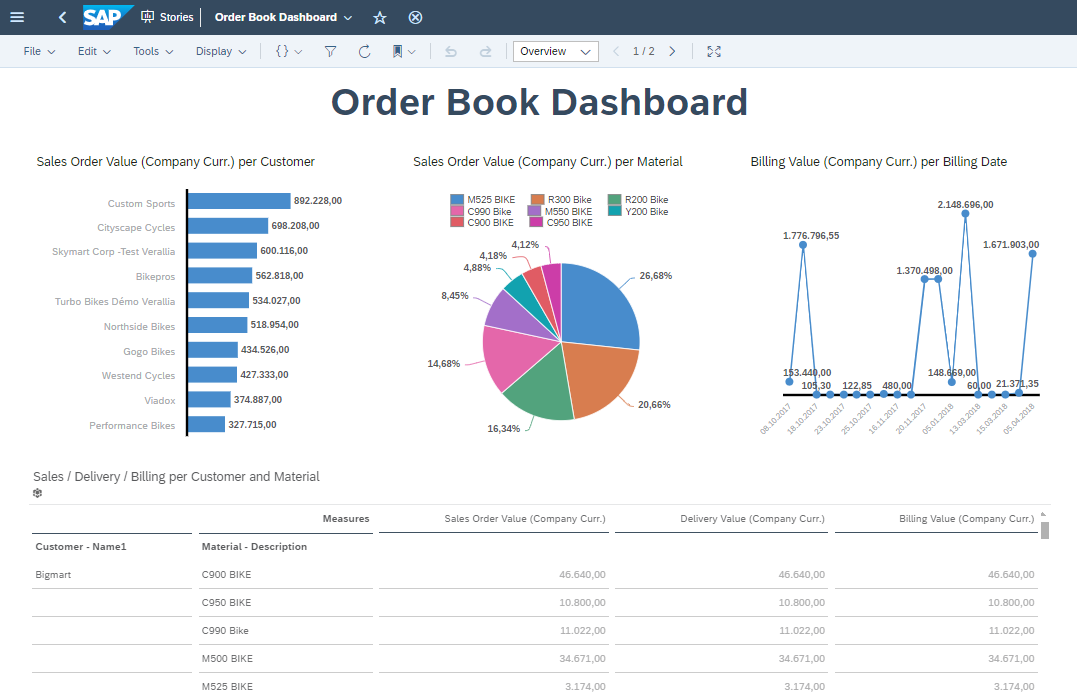
SAP S4/HANA Cloud, Édition publique
SAP S/4HANA Cloud
S/4HANA Cloud est une solution ERP basée sur le cloud, offrant une flexibilité accrue, une évolutivité et des mises à jour régulières sans nécessiter d’investissements lourds en infrastructure.
SAP S/4HANA Cloud évolue en permanence, intégrant les mises à jour et innovations fonctionnelles et techniques de SAP sur une base trimestrielle.
Les principales fonctions couvertes par SAP S/4 HANA Cloud sont : la finance, les ventes, la gestion de la supply chain, la production, la gestion des ressources humaines, les services et la gestion des immobilisations.
SAP S/4HANA Cloud, édition publique
Cette édition repose sur une approche de cloud public partagée par d’autres clients et est gérée par abonnement. SAP S/4HANA Cloud est entièrement hébergé, exploité et maintenu par SAP. Les mises à jour de l’ERP sont également gérées par SAP, qui livre une version chaque trimestre.
La version cloud public de SAP S/4HANA est la plus limitée. La mise en œuvre de cette version entraîne l’activation des processus métiers SAP Best Practice et ne permet donc pas aux clients de repenser leurs processus métiers.
Les principaux avantages de l’édition publique de SAP S/4HANA Cloud résident dans les délais de mise en œuvre très courts (30 jours maximum), ainsi que dans les coûts de mise en œuvre nettement inférieurs à la version privée.
Exploitation des données SAP S/4HANA Cloud
SAP S/4HANA Cloud propose plusieurs options pour exploiter ses données. L’une des façons les plus courantes est d’utiliser les outils tels que SAP Fiori avec les Embedded Analytics.
Les Embedded Analytics dans Fiori permettent d’intégrer des fonctionnalités analytiques directement dans l’interface utilisateur de SAP S/4HANA Cloud. Cela permet aux utilisateurs d’accéder aux rapports, tableaux de bord et analyses sans avoir à passer par des applications distinctes.
En outre, SAP Datasphere est une plateforme qui facilite l’exploitation des données en connectant et en intégrant des données provenant de différentes sources, qu’elles soient internes ou externes à l’entreprise. Elle offre des fonctionnalités avancées pour la gestion, l’analyse et l’utilisation des données dans le but de créer des insights exploitables pour les entreprises.
SAP Datasphere offre une solution plus complète, permettant aux entreprises d’effectuer une analyse plus avancée des données et facilitant la consolidation de données provenant de multiples sources.
Dans cet article nous allons démontrer comment exploiter les données de l’édition publique SAP S/4HANA Cloud avec SAP Datasphere dans le cadre d’un projet décisionnel (BI).
Inscrivez-vous à la newsletter Rapid Views !
Soyez notifiés de nos derniers articles de blog, de nos prochains webinars et nos actualités !
SAP Datasphere
SAP Datasphere est une plateforme conçue pour aider les entreprises à gérer et à orchestrer leurs données provenant de multiples sources. Voici un aperçu de ses fonctionnalités clés :
- Connectivité des données : Datasphere permet de connecter et d’intégrer facilement des données provenant de diverses sources, qu’elles soient internes ou externes à l’entreprise. Cela inclut les données sur site, dans le cloud, en streaming, etc.
- Orchestration des données : La plateforme offre des outils pour orchestrer le mouvement et la transformation des données à travers les différents systèmes et applications. Cela permet d’automatiser les flux de données et de garantir leur cohérence et leur qualité.
- Gestion des pipelines de données : DataSphere propose des fonctionnalités pour la gestion des pipelines de données, permettant aux utilisateurs de créer, de surveiller et de gérer les flux de données de manière efficace.
- Sécurité des données : La sécurité est une préoccupation majeure, et DataSphere intègre des fonctionnalités de sécurité pour protéger les données lors de leur transit et de leur stockage.
- Analyse des données : Bien que la principale fonction de DataSphere soit la connectivité et l’orchestration des données, elle offre également des fonctionnalités d’analyse permettant d’obtenir des insights à partir des données collectées.
- Interopérabilité : Cette plateforme est conçue pour s’intégrer avec d’autres solutions et applications de SAP ainsi qu’avec des technologies tierces, ce qui facilite l’échange de données entre différents systèmes.
Avantages de SAP Datasphere
- Connectivité simplifiée : DataSphere simplifie la connectivité des données en offrant des outils conviviaux pour intégrer et orchestrer des sources de données variées.
- Automatisation des flux de données : En permettant la création de pipelines de données automatisés, cette plateforme contribue à l’efficacité opérationnelle en réduisant le besoin d’interventions manuelles.
- Sécurité des données renforcée : Les fonctionnalités de sécurité intégrées assurent la protection des données pendant leur transfert et leur traitement.
- Adaptabilité et interopérabilité : Datasphere est conçu pour s’intégrer harmonieusement dans des environnements technologiques variés, ce qui le rend adaptable aux besoins spécifiques des entreprises.
SAP Datasphere est une solution qui vise à simplifier la gestion et l’orchestration des données, offrant ainsi aux entreprises les moyens de tirer pleinement parti de leurs flux de données tout en garantissant la sécurité et la cohérence des informations échangées.
Architecture
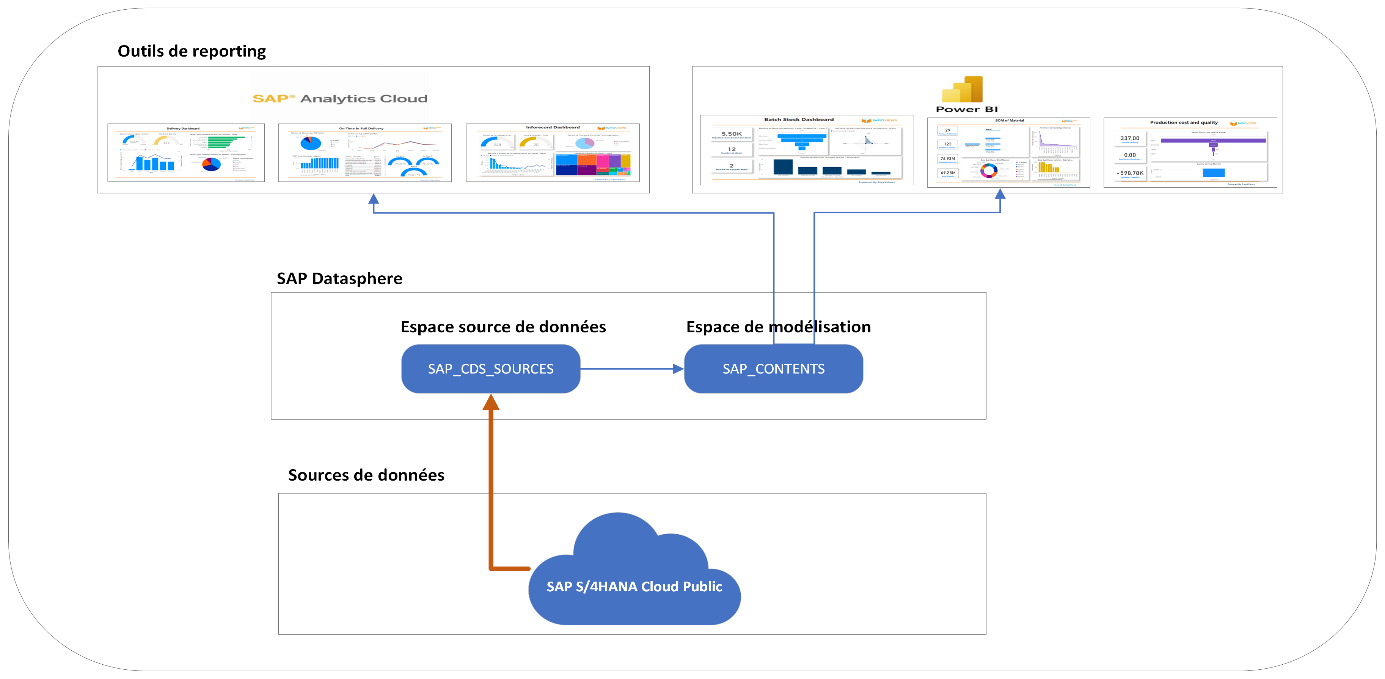
Le schéma ci-dessous présente le schéma Parcouru par les données, depuis leur stockage dans la base de données (SAP S/4HANA Cloud Public), puis dans le Data Warehouse où elles sont répliquées (espace CDS SOURCES) et modélisées (CONTENTS). Elles sont ensuite acheminées dans l’interface de restitution de données (SAP Analytics Cloud et/ou Power BI) pour être accessibles aux utilisateurs finaux via des rapports et des tableaux de bords permettant une analyse décisionnelle de la donnée.
Comment utiliser les CDS Views SAP dans la modélisation des vues
CDS Non publiée (Not Released) :
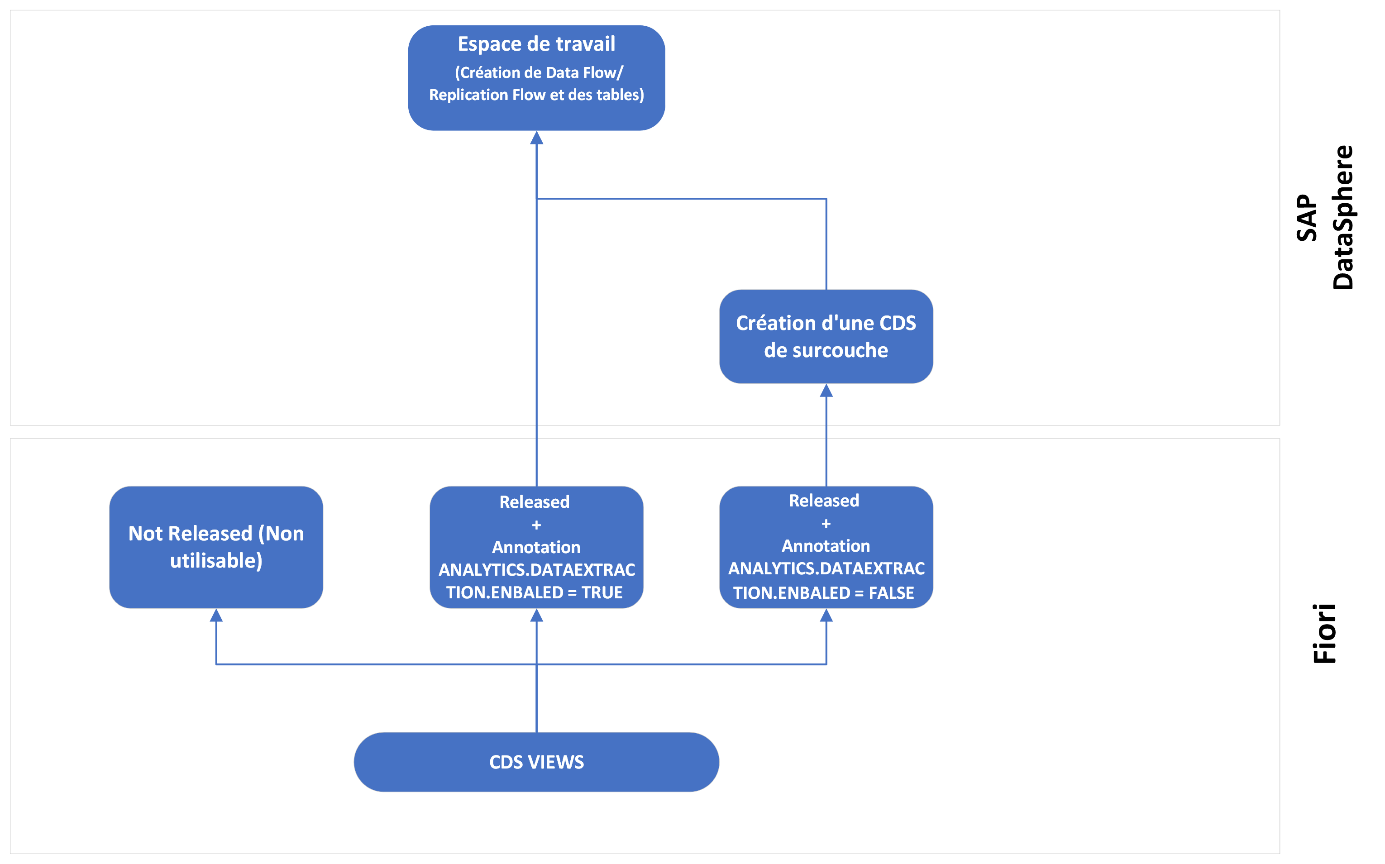
Les CDS Views non publiée ne peuvent pas être utilisées dans la modélisation des vues.
CDS Publiée et extractible (released SAP) :
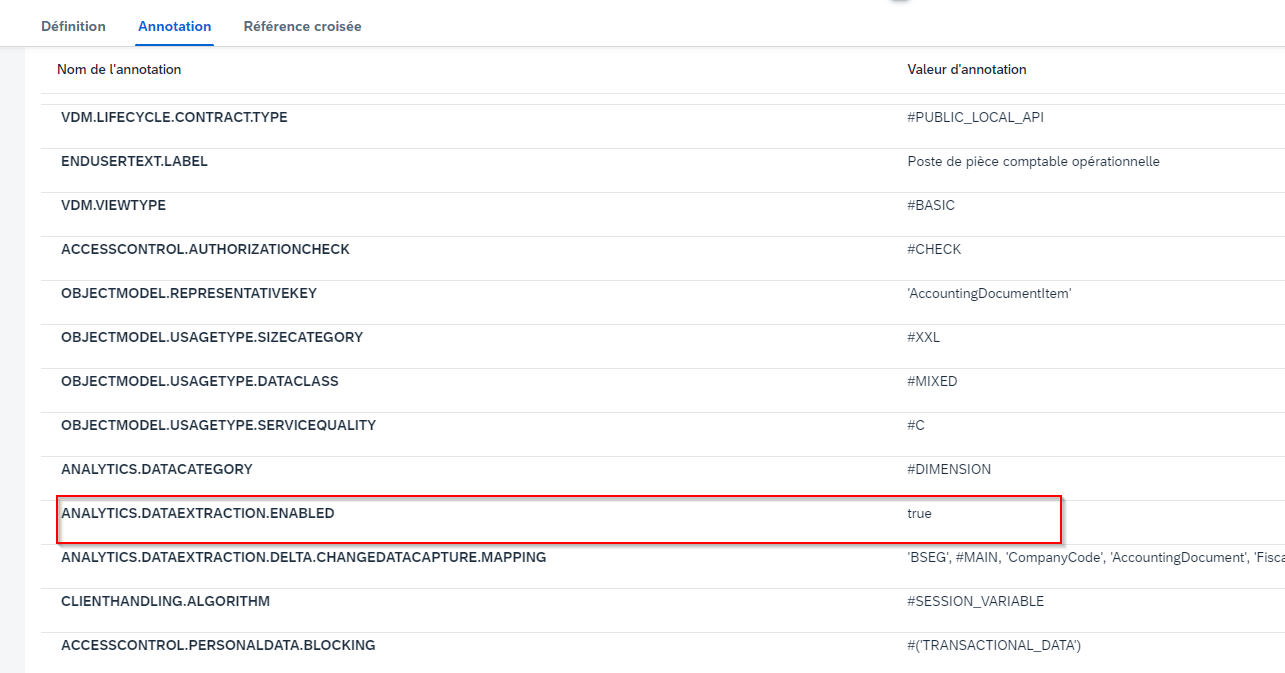
Une CDS SAP est disponible à utiliser dans SAP Datasphere si dans FIORI elle est « Released » et l’annotation ANALYTICS.DATAEXTRACTION.ENABLED est définie à la valeur « True » .
CDS Publiée et non extractible (Released SAP) :
Pour répliquer et utiliser les CDS qui ne sont pas encore publiées dans SAP Datasphere, il est requis de créer une surcouche de ces CDS à l’aide de la tuile « Vue CDS personnalisée » dans Fiori.
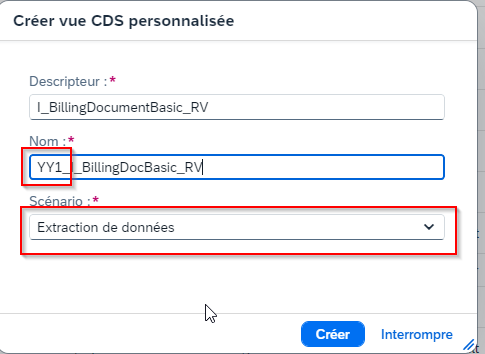
- Dans la tuile « Vue CDS personnalisées », Cliquez sur Créer.
- Attribuez un nom à la CDS et choisissez le Scénario « Extraction de données ». Toutes les CDS personnalisées sont préfixés par « YY1 ».
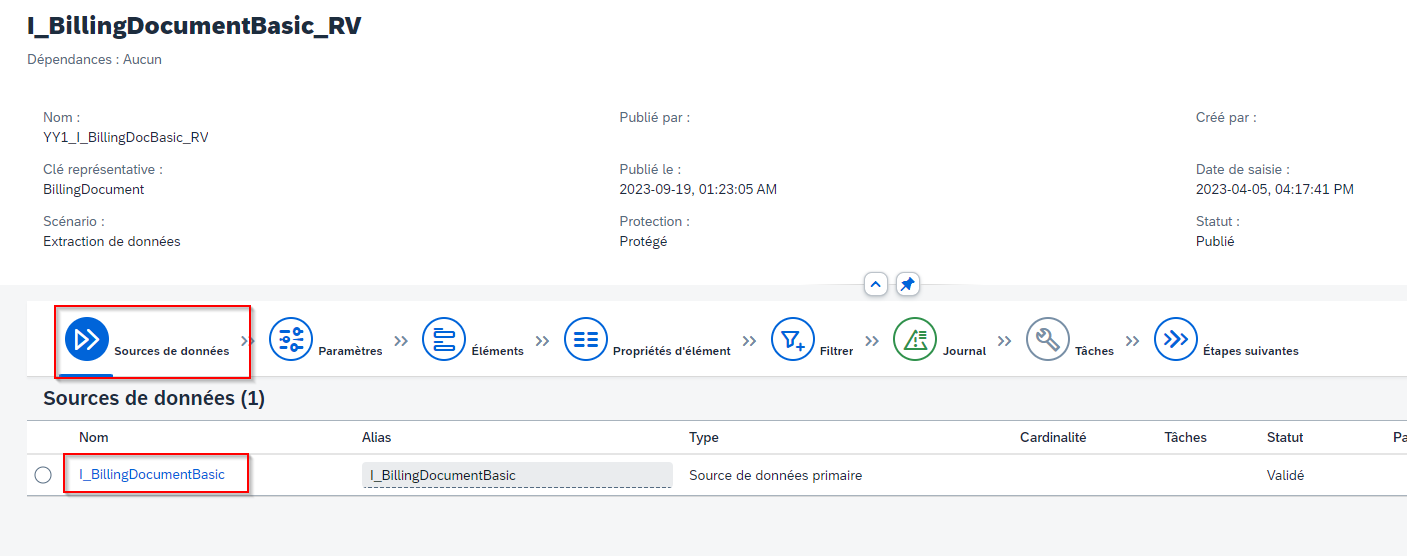
3. Sélectionnez la source de données (la CDS non publiée).
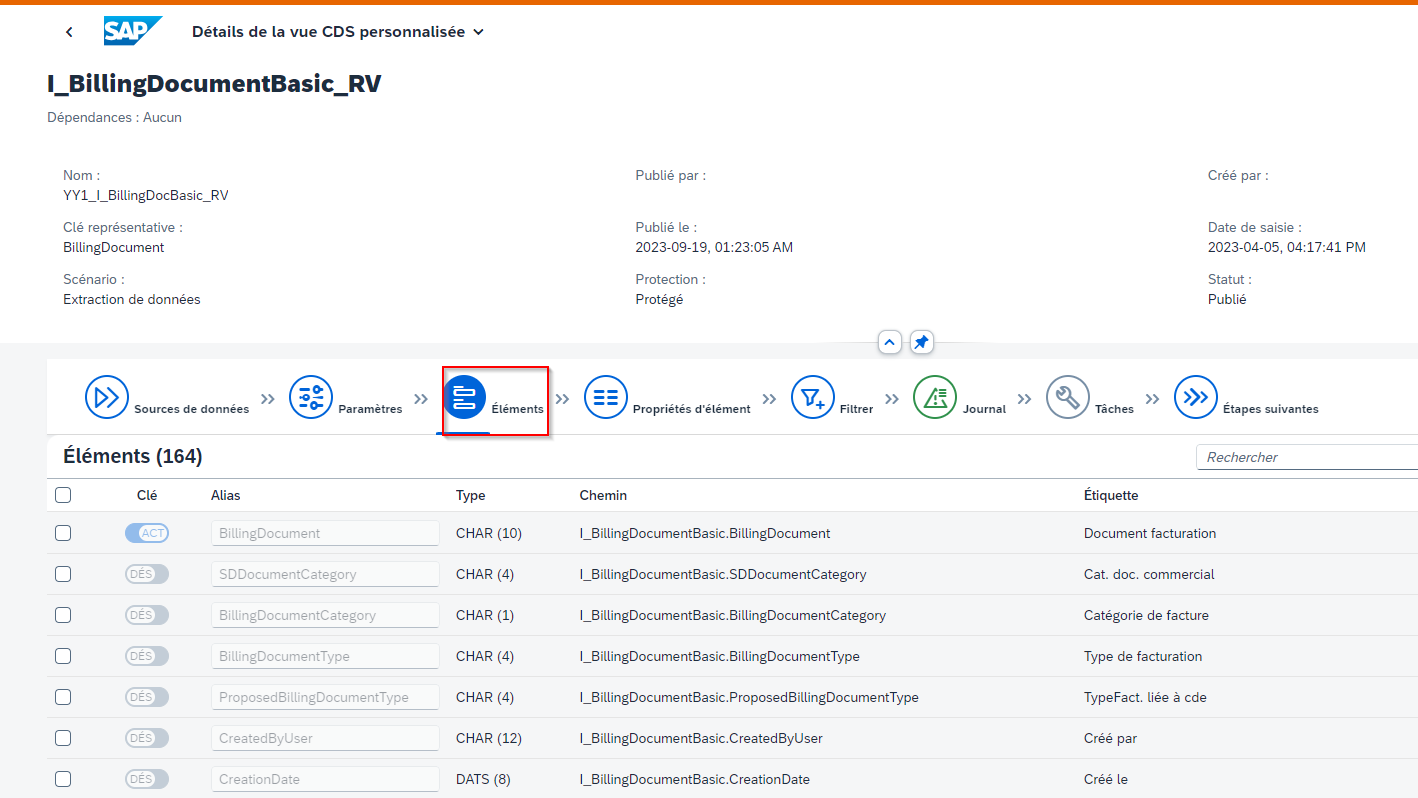
4. Ajouter les champs de la CDS à partir de l’onglet « Eléments », puis publiez
Création des espaces de travail dans SAP Datasphere
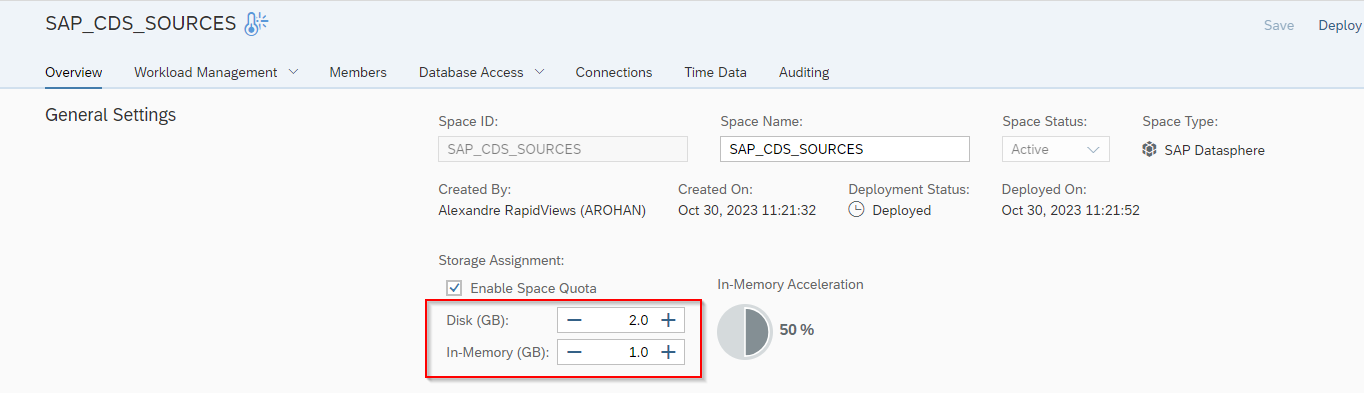
Un espace de travail dans SAP Datasphere est un entrepôt de données virtuel dédié à une activité spécifique. La mise à disposition des espaces permet de fournir des environnements de modélisation centralisés et sécurisés pour différents départements ou cas d’utilisation. La création des espaces par les administrateurs leur permet d’allouer de l’espace de stockage (Disque et mémoire), définir leur priorité, ajouter des utilisateurs et leurs affecter des rôles et utiliser des outils de surveillance et de journalisation.
Il est généralement préconisé de séparer les sources CDS et les Contents dans des espaces de travails distincts. Le premier espace permet de récupérer et répliquer les CDS de SAP afin de les utiliser par la suite dans l’espace des contents. Le deuxième espace permet d’utiliser les CDS partagées dans la modélisation des contents.
Cette approche permet une meilleure gestion de la maintenance et de la sécurité des espaces, car elle sépare clairement les tâches et les données tout en facilitant l’utilisation de ressources communes. Elle permet également une gestion plus précise des autorisations, ce qui est essentiel pour garantir la sécurité et la qualité des données.
Etapes de création d’un espace dans SAP Datasphere :
1. Ajouter les champs de la CDS à partir de l’onglet « Eléments », puis publiez
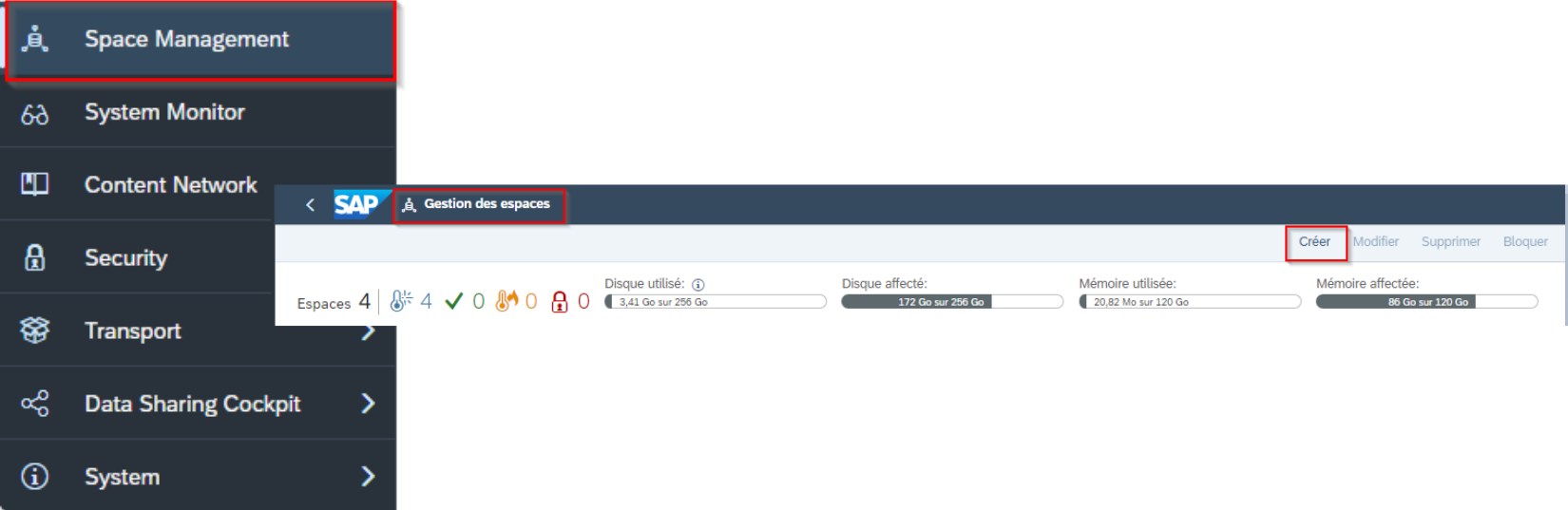
2. Donnez un nom à votre espace
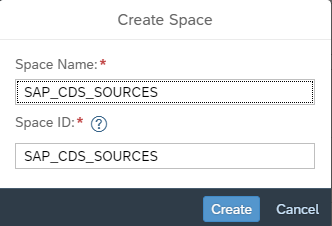
3. Après avoir créé l’espace, il est important d’allouez une capacité de stockage disque et mémoire appropriée en fonction de son utilisation prévue.
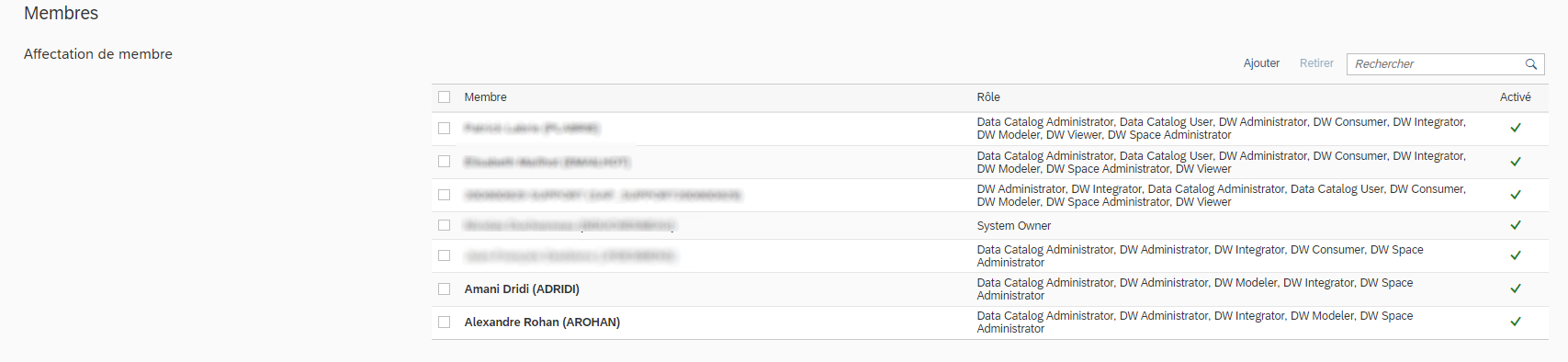
4. Pour rendre l’espace accessible aux utilisateurs, il est essentiel d’ajouter leurs noms dans la rubrique « Membres » tout en leur attribuant les rôles appropriés. Cela permet aux administrateurs de gérer efficacement les autorisations et les privilèges des utilisateurs dans l’espace, garantissant ainsi un accès sécurisé et contrôlé aux données.
5. Déployez

Création de la connexion
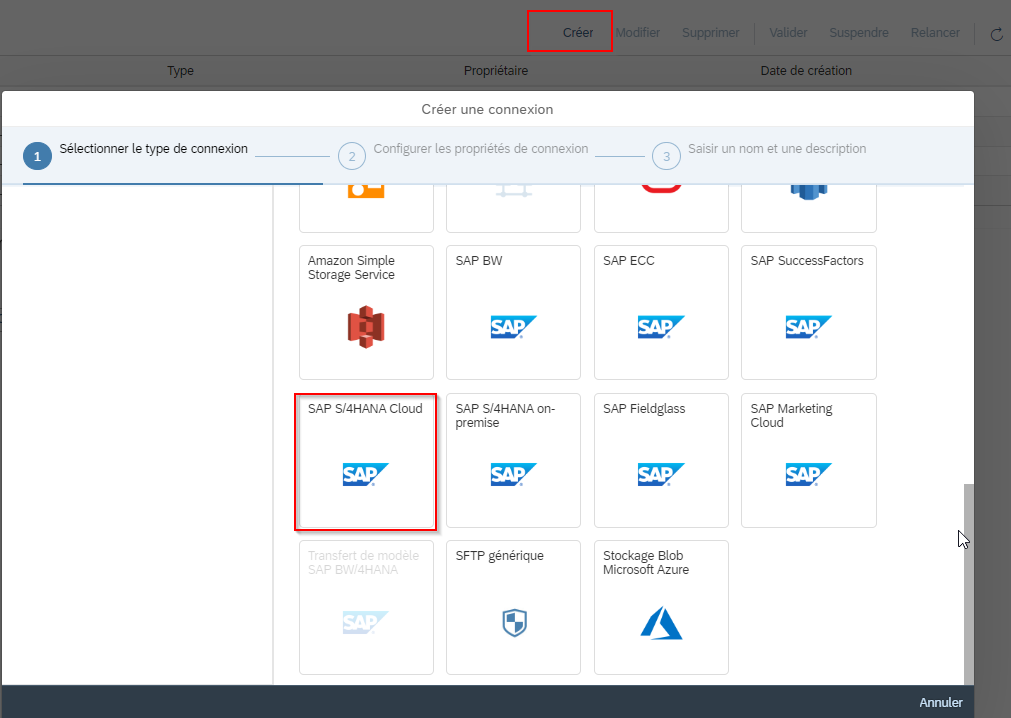
1. Cliquez sur l’onglet « Connexions »
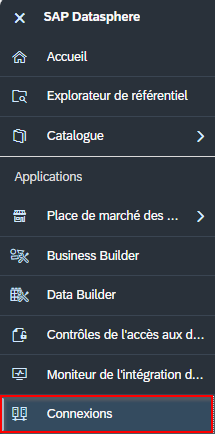
2. Sélectionnez l’espace CDS SOURCES
3. Cliquez sur « Créer », ensuite Sélectionnez le type de connexion « SAP S/4HANA Cloud »
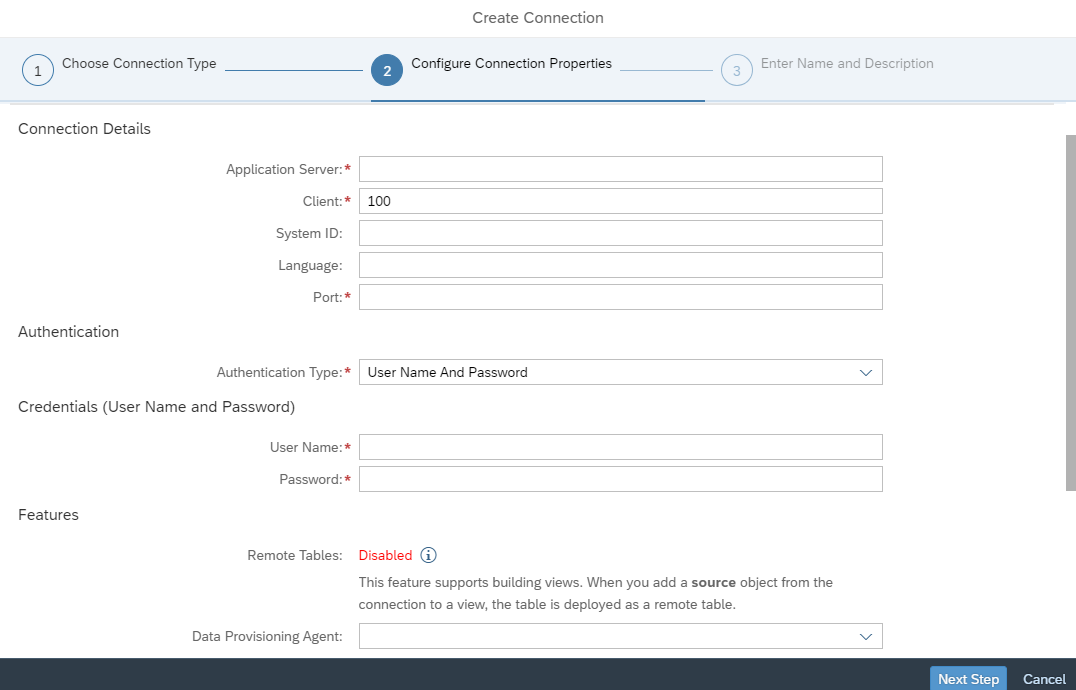
4. Entrez les propriétés de votre connexion
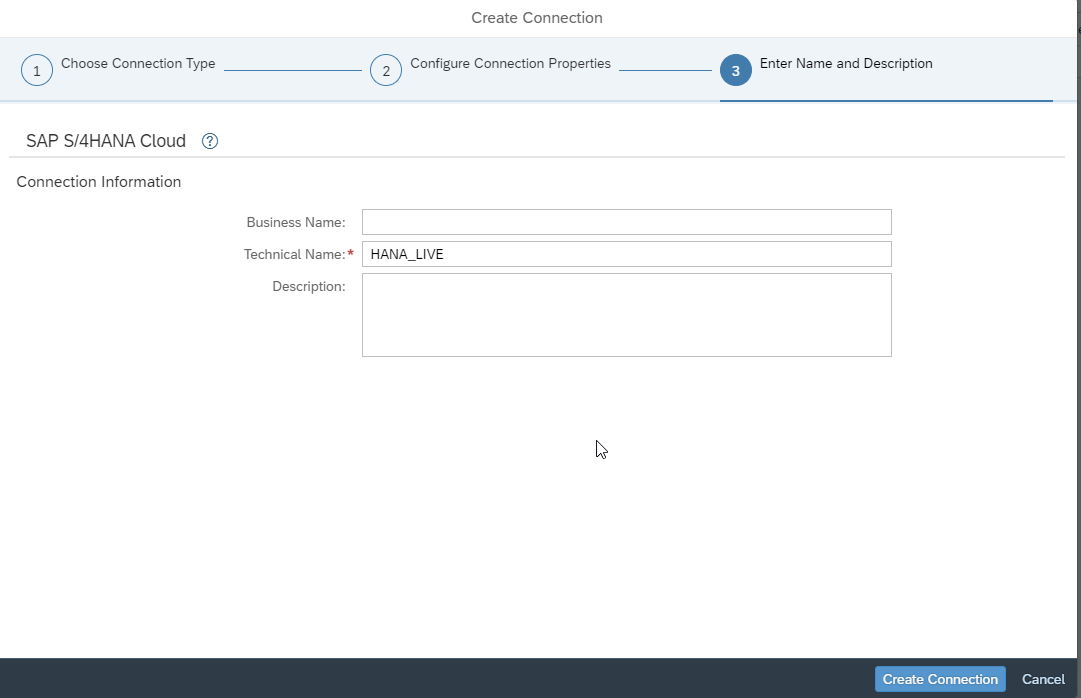
5. Donnez un nom technique à la connexion
Réplication des CDS
Selon les recommandations de SAP, il est conseillé de répliquer les CDS représentant des masters data dans des flux de données (dataflow) avant de les inclure dans une « Chaine de tâches », ce qui permet de les planifier. Cependant pour les CDS représentant des données transactionnelles tel que celles des factures, les ventes … il est recommandé d’utiliser les « Flux de réplication » (Replication Flow) pour un chargement et planification plus efficaces des tables volumineuses.
Création de flux de données (Data Flow)
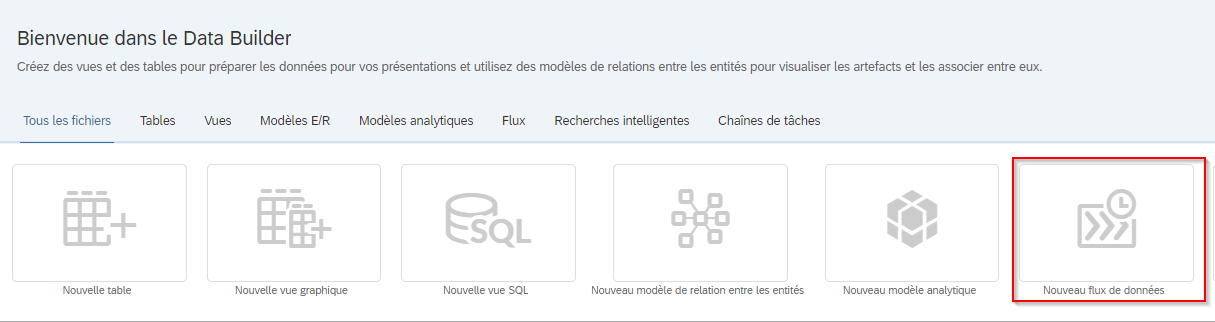
1. Dans le « Data Builder », sélectionnez l’espace « SAP_CDS_SOURCES ».
2. Sélectionnez « Nouveau flux de données »
3. Sous « Référentiel » -> « Table », cherchez la CDS
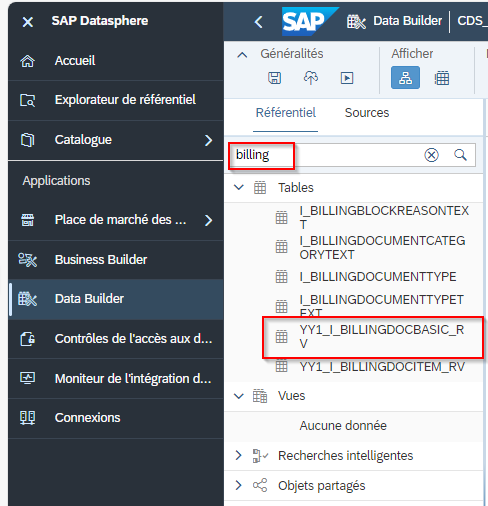
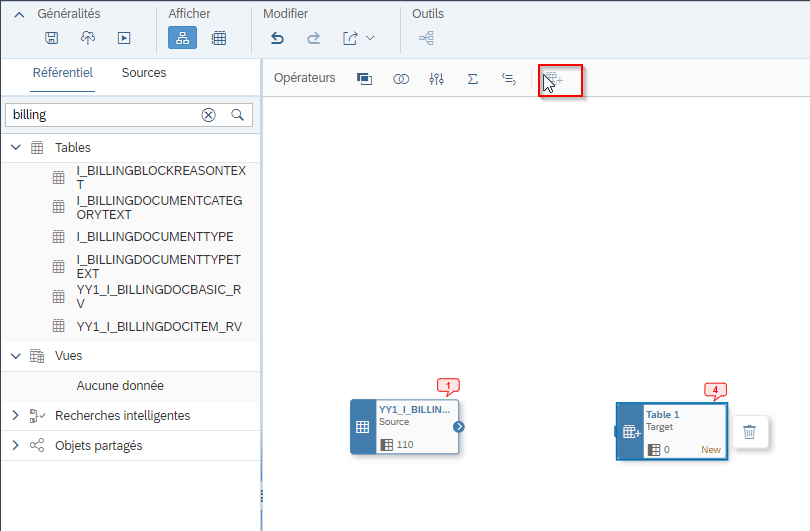
4. Faîtes Glisser la table et ajoutez-la comme étant une source, puis cliquez sur « Ajouter » pour ajouter une nouvelle table cible
5. Donnez un nom à la nouvelle table source, lier les deux tables. Cliquez sur « Créer et déployer la table »
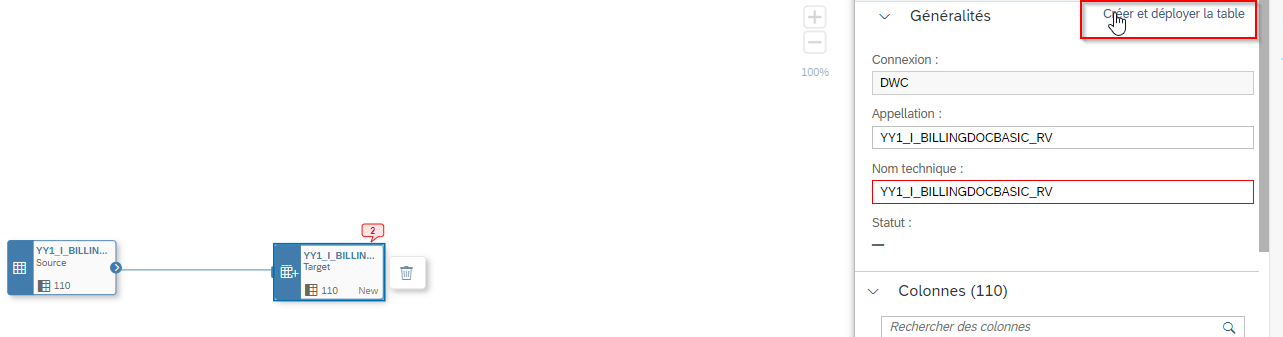
6. Une fois le déploiement et la création de la nouvelle table effectués, donnez un nom à votre flux de données.
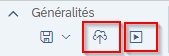
7.Déployer et exécutez le flux de données.

Création de flux de réplication (Replication Flow)
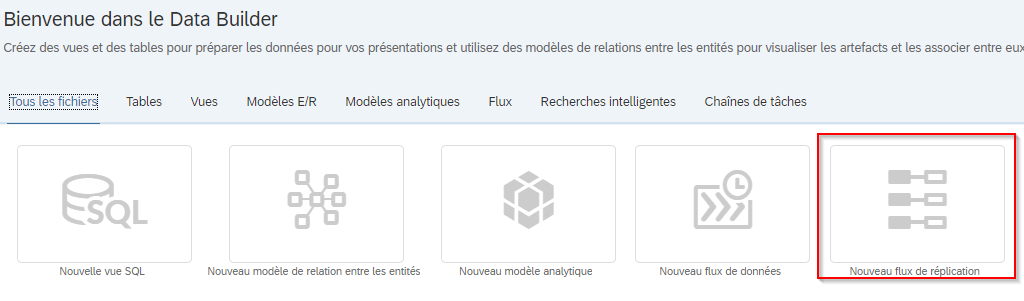
1. Dans Data Builder, sélectionnez « Nouveau flux de réplication ».
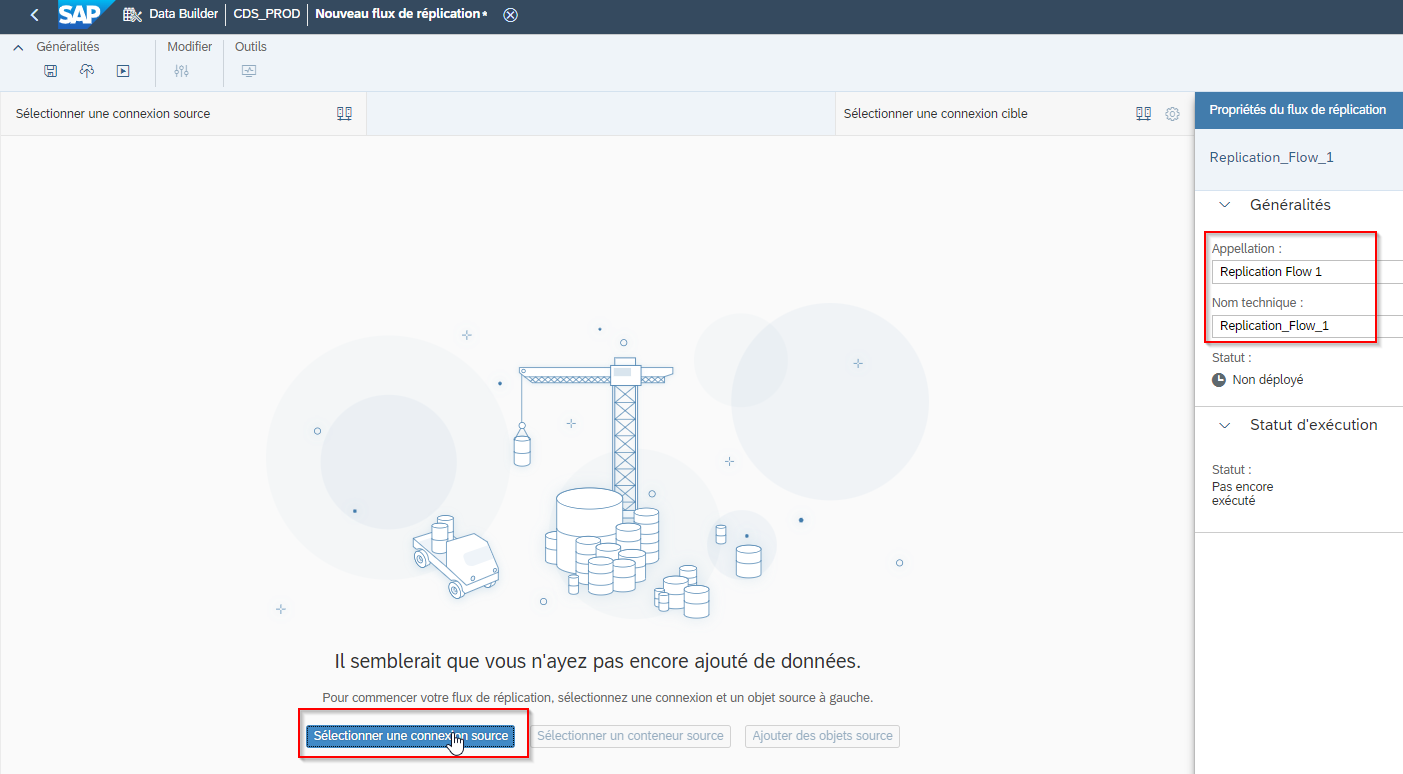
2. Donnez un nom au nouveau flux de réplication, puis Sélectionnez une connexion source.
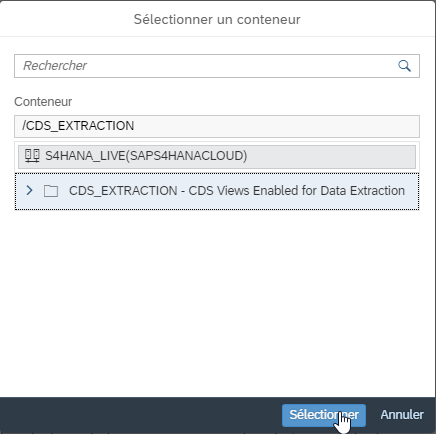
3. Sélectionnez un conteneur source.
4. Cliquez sur « Ajouter des objets sources » et ajoutez la/les CDS à ajouter dans le flux de réplication
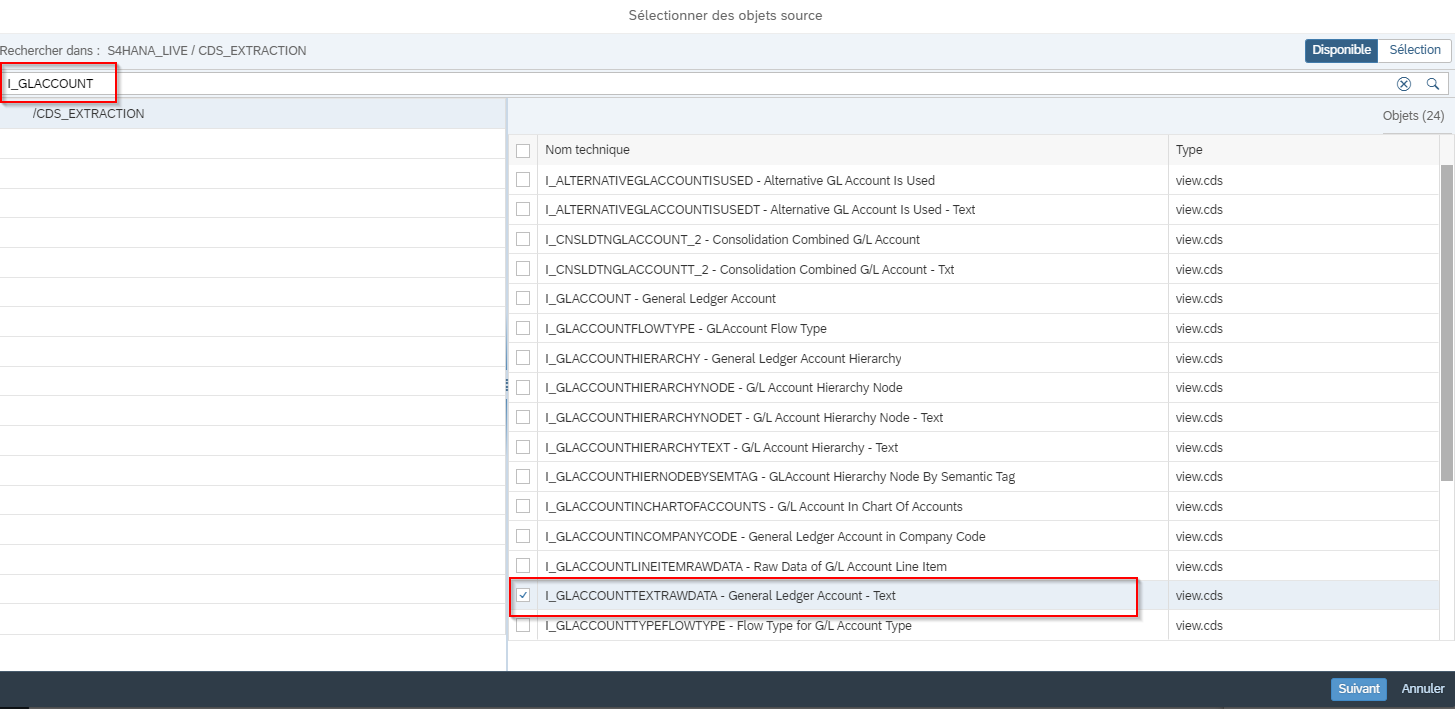
5. Cliquez sur « Ajouter la sélection », sélectionnez une connexion cible, renommez le flux de réplication ensuite déployer et exécuter.
Création / Modélisation des vues
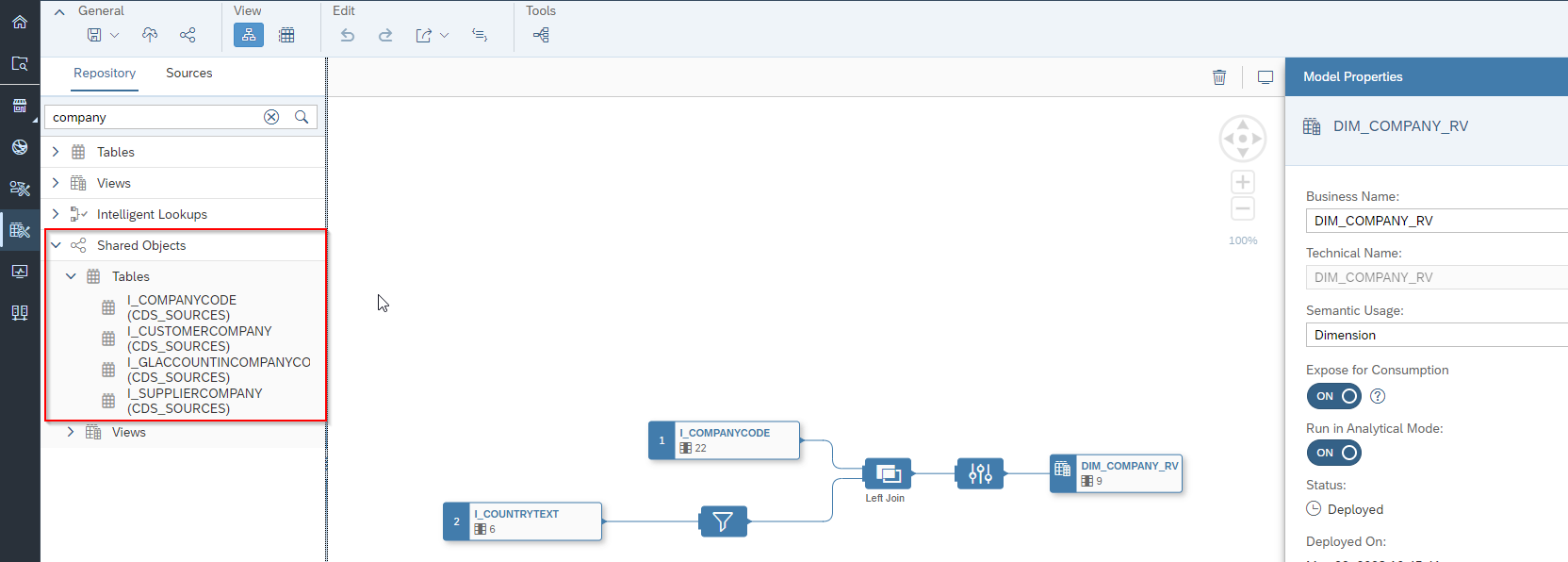
Une fois les tables sont créées à partir des DF/RF, il faut les partager avec l’espace de modélisation afin qu’ils deviennent lisibles par l’espace de modélisation.
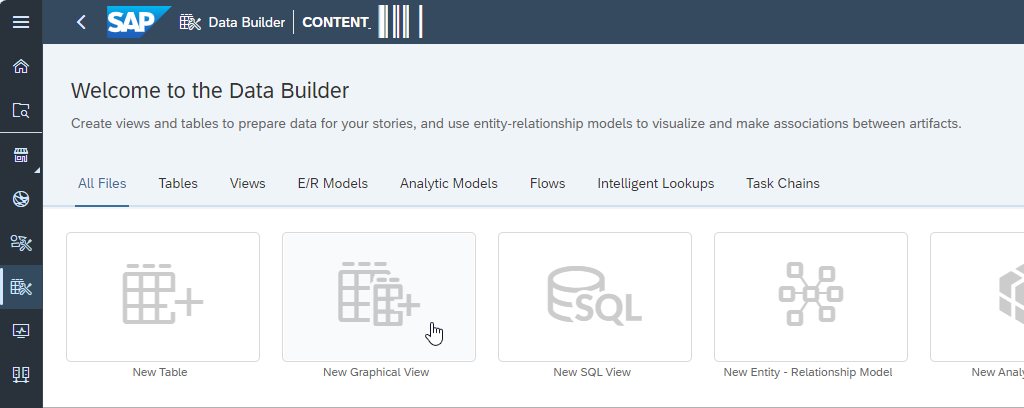
1. Dans l’espace des « Contents », Sélectionnez « Data Builder » -> « New Graphical View »
2. Glissez et déposer les tables dans l’espace de modélisation. Vous pouvez faire des jointures, unions entre les tables ainsi qu’ajouter des projections, des filtres et des formules dans les vues.
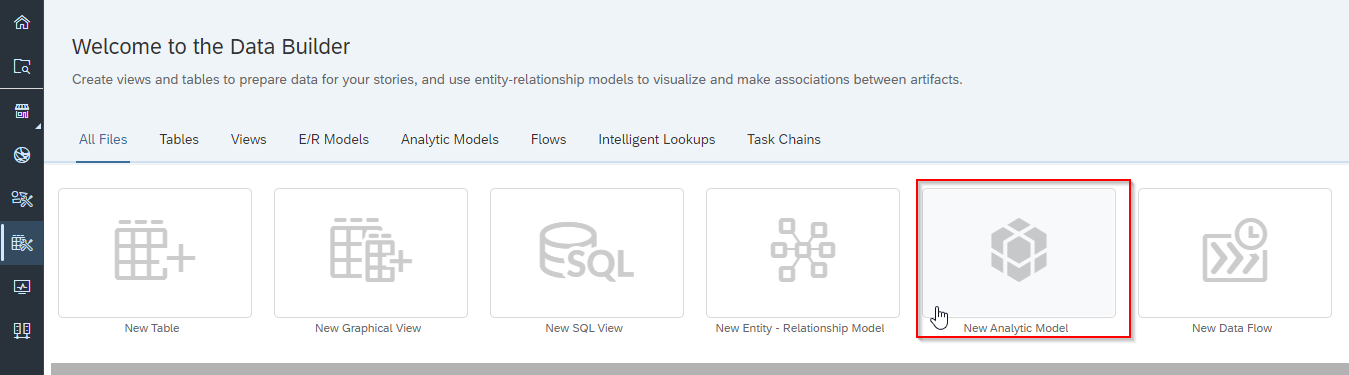
3. Après avoir créer les vues de fait et les dimensions, vous pouvez créer un modèle analytique (Modèle en étoile) et l’utiliser par la suite dans les outils de reporting
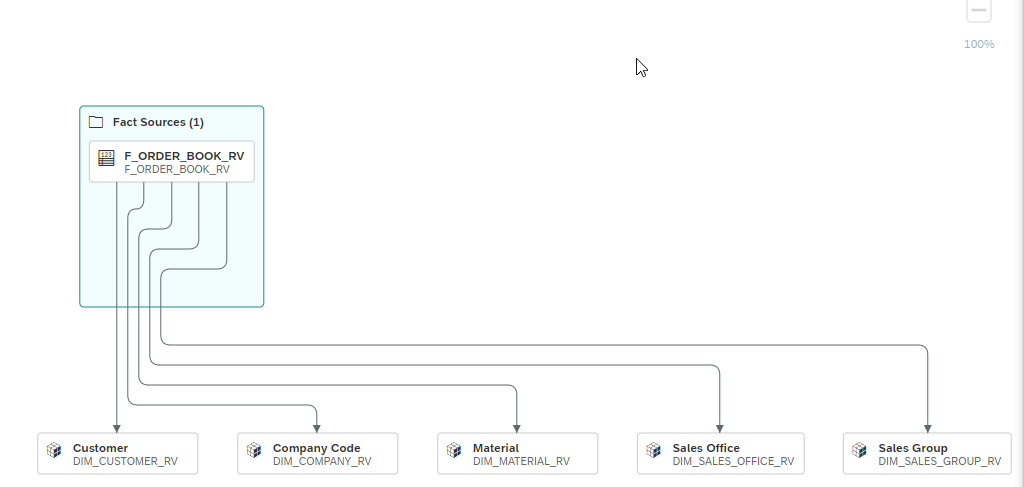
4. Importez la table de fait. Toutes les dimensions qui ont été associées lors de la création de la table de fait seront automatiquement jointes à cette dernière.
5. Une fois le modèle analytique déployé, il est possible de l’utiliser au sein d’un outils de reporting pour générer des rapports et des tableaux de bord.